Comment mettre à jour la PWA, vérifier la version utilisée et retirer un appareil de la liste des notifications push.
Une application à jour est plus rapide, plus sûre et compatible avec les nouvelles fonctionnalités. Savoir la mettre à jour et gérer la liste des appareils enregistrés pour les notifications aide aussi en cas de perte de téléphone.
La PWA charge automatiquement la version la plus récente ; rechargez la page si une fonctionnalité décrite dans le centre d’aide n’apparaît pas encore.
Si vous utilisez KlyraOS dans un navigateur sur app.getklyra.com, aucune mise à jour n’est nécessaire : la dernière version se charge automatiquement à chaque ouverture. Si quelque chose semble bloqué sur une ancienne version, un simple rechargement de la page résout presque toujours le problème.
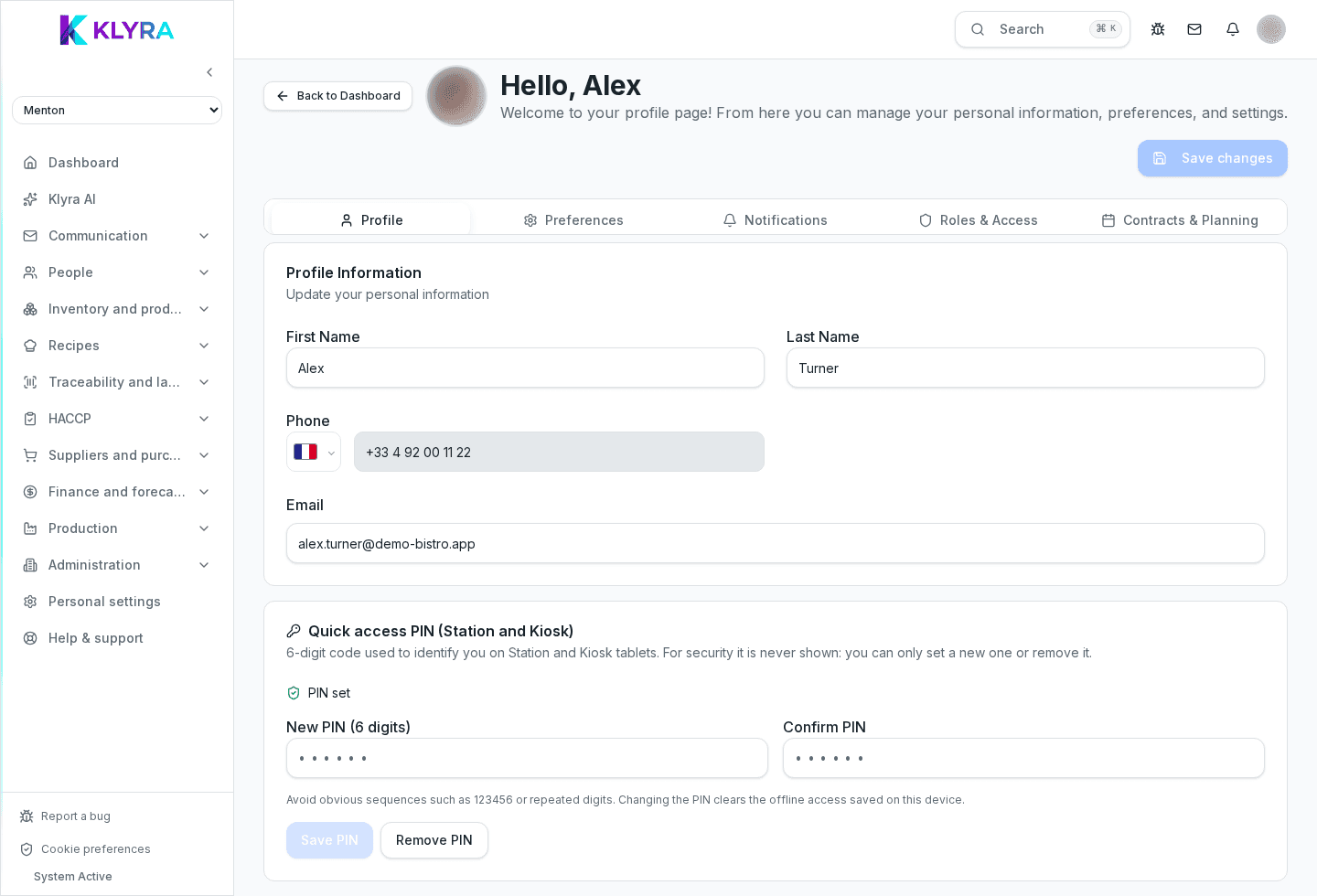
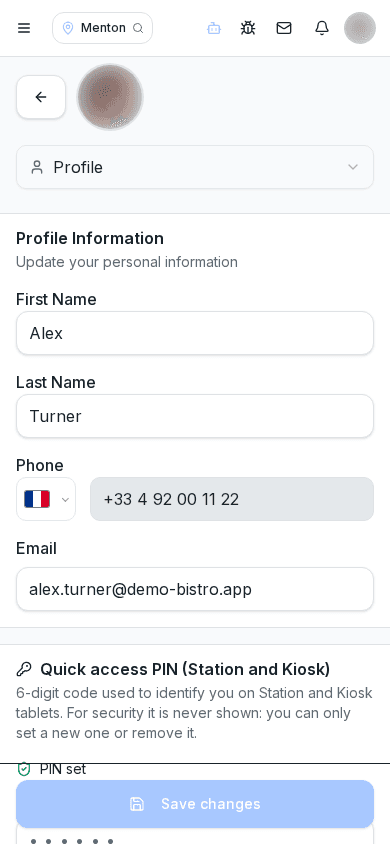
Dans l’onglet notifications de votre profil, vous trouverez la liste des appareils (téléphone, tablette, navigateur) utilisés pour recevoir les notifications push de KlyraOS. Ce n’est pas une gestion des sessions de connexion : elle sert seulement à voir quels appareils reçoivent des notifications et à retirer ceux que vous n’utilisez plus, par exemple un téléphone remplacé ou perdu.
Si vous perdez votre téléphone, la priorité est de changer immédiatement le mot de passe de votre compte sur /reset-password : c’est le seul moyen d’empêcher de nouvelles connexions depuis cet appareil, car KlyraOS ne propose pas de fonction pour mettre fin à distance à une session déjà ouverte.
Dois-je mettre à jour manuellement à chaque fois ?
Non, la PWA charge automatiquement la version récente ; rechargez la page en cas d’anomalie.
Que faire si je perds mon téléphone avec KlyraOS installé ?
Retirez l’appareil de la liste des appareils de notification dans votre profil et changez immédiatement votre mot de passe sur /reset-password : KlyraOS ne gère pas de sessions actives révocables à distance.
Faut-il installer quelque chose sur app.getklyra.com pour les mises à jour ?
Non, la dernière version est servie automatiquement à chaque ouverture de la page.
Puis-je retirer un appareil de la liste des notifications même si ce n’est pas celui que j’utilise actuellement ?
Oui, vous pouvez retirer n’importe quel appareil listé, indépendamment de celui avec lequel vous êtes connecté à ce moment-là.
Ce guide vous a-t-il été utile ?
Besoin d’aide supplémentaire ?
Décrivez le problème : page, site, organisation et rôle sont joints automatiquement.
Contacter l’assistance