Comment ajouter un nouvel établissement à votre organisation et compléter sa fiche, ses horaires et ses contacts.
Chaque établissement géré dans KlyraOS fonctionne de façon autonome, avec son propre stock, ses plannings et ses contrôles d’hygiène. Créer un nouvel établissement ne prend que quelques minutes, mais les informations saisies à cette étape conditionnent tout le travail quotidien de l’équipe qui y travaille.
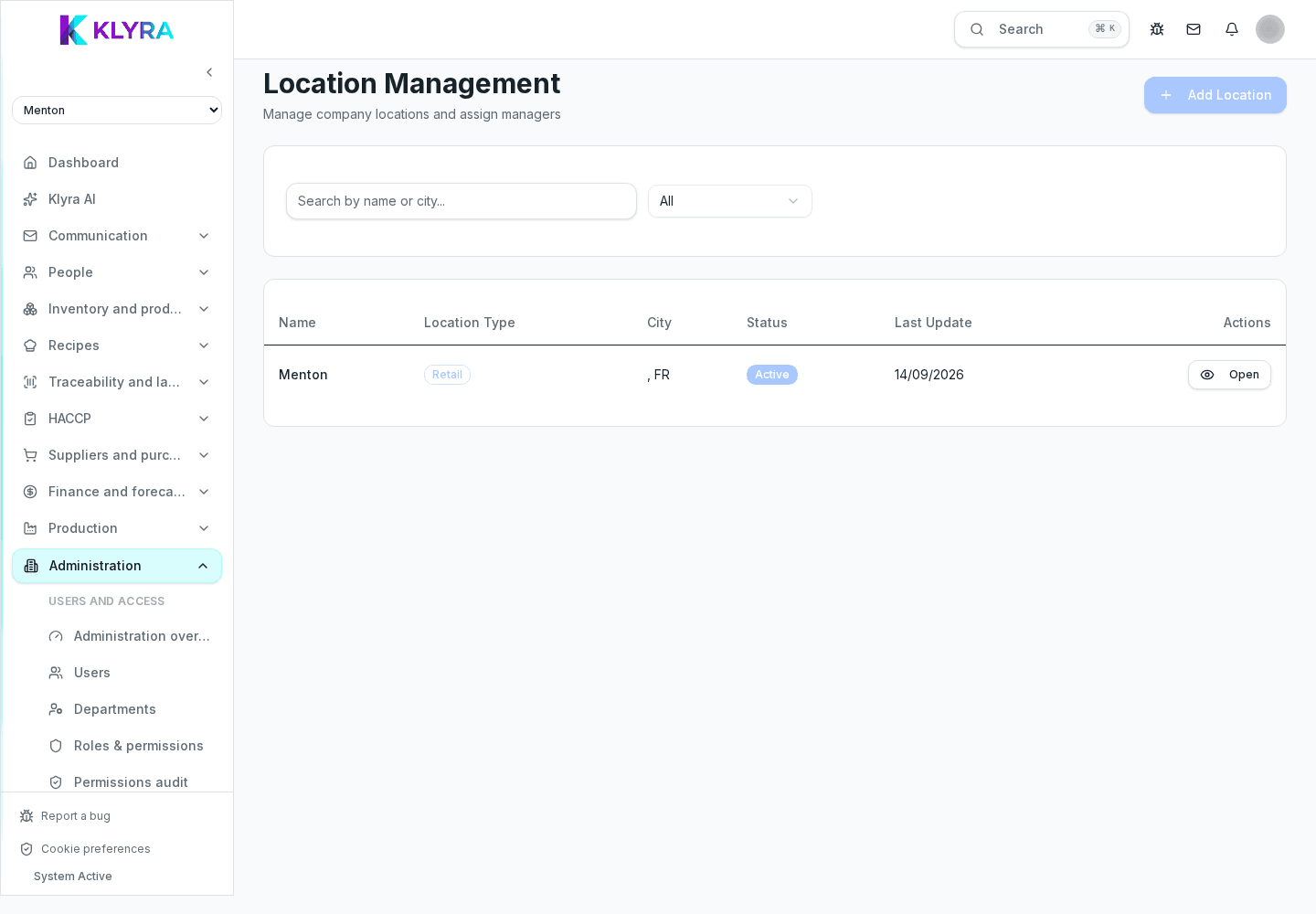
Préparez l’adresse complète, les horaires d’ouverture hebdomadaires, le téléphone et les informations légales de l’établissement, afin de remplir la fiche en une seule fois plutôt que de devoir la corriger plusieurs fois par la suite.
L’adresse et les horaires alimentent aussi des fonctions liées, comme la page publique de vérification des lots (DLC) et les prévisions d’affluence utilisées pour la planification des équipes : les saisir avec précision évite des écarts dans ces modules.
Si l’organisation gère plusieurs enseignes, l’établissement doit être rattaché à la bonne : cela détermine le logo affiché sur les étiquettes et les documents. Il faut aussi confirmer les modules actifs pour cet établissement, par exemple s’il dispose d’une production propre ou s’il est uniquement en vente.
Une fois créé, l’établissement est vide : aucun produit, planning ou utilisateur n’y est encore rattaché. L’étape suivante consiste à inviter les collaborateurs et à configurer le code établissement pour appairer les tablettes Station du site.
Puis-je créer un établissement sans y affecter d’équipe tout de suite ?
Oui, l’établissement peut exister vide et les personnes sont affectées plus tard depuis la gestion des utilisateurs.
Faut-il un abonnement différent pour chaque établissement ajouté ?
Cela dépend du plan actif : certains plans incluent un nombre limité d’établissements, d’autres les facturent séparément.
Puis-je transférer un produit d’un établissement à un autre après la création ?
Oui, via les transferts entre établissements disponibles dans le module production et stock.
Ce guide vous a-t-il été utile ?
Besoin d’aide supplémentaire ?
Décrivez le problème : page, site, organisation et rôle sont joints automatiquement.
Contacter l’assistance