Comment fonctionne la connexion entre la caisse et KlyraOS, qui l’active et comment lire le statut et les établissements dans l’onglet Connexions de Caisse (POS).
Connecter la caisse à KlyraOS n’est pas une opération que l’on configure soi-même en saisissant un code : la connexion avec le fournisseur POS est mise en place et maintenue par KlyraOS avec le fournisseur pour votre organisation. Une fois active, la page Caisse (POS) de l’administration permet d’en vérifier le statut, de lier les établissements et de suivre les ventes importées.
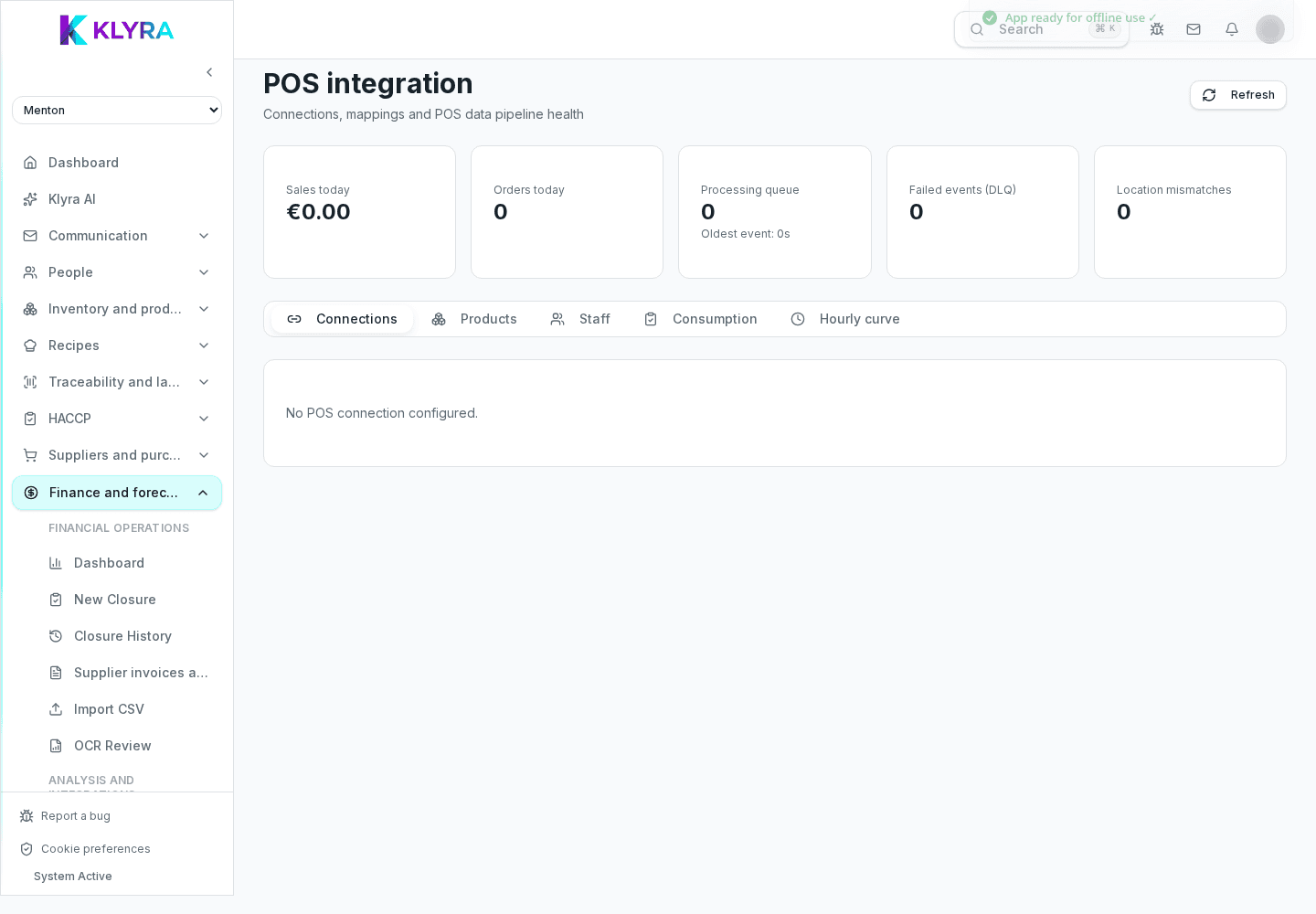
Chaque connexion affiche un statut — active, en attente ou révoquée — ainsi que le nombre d’établissements mappés et les produits et le personnel encore à confirmer. Les boutons « Détecter les correspondances » et « Suggérer inventaire et recettes » relancent une lecture des données reçues du POS, utile après un changement de carte ou l’ouverture d’un établissement.
Sous chaque connexion figure la liste des établissements détectés par le POS : chacun doit être lié à l’établissement KlyraOS correspondant. Pour chaque établissement lié, vous pouvez activer le mode shadow, qui enregistre les consommations théoriques sans décrémenter le stock réel, utile pour vérifier les données avant de s’appuyer totalement sur l’automatisation.
En haut de la page figurent l’encaissement et les commandes du jour, la file d’attente de traitement, les événements en erreur (DLQ) et les éventuels écarts de données entre l’établissement KlyraOS et l’établissement POS, que vous pouvez résoudre en choisissant quelle valeur conserver.
Puis-je connecter une caisse moi-même en saisissant un code ?
Non, la connexion avec le fournisseur POS est mise en place par KlyraOS avec le fournisseur : sur la page Caisse (POS), vous gérez le lien des établissements et vérifiez le statut, mais vous ne créez pas vous-même la connexion initiale.
Que signifie le mode shadow ?
C’est un mode qui enregistre les consommations théoriques calculées à partir des ventes POS sans réellement décrémenter le stock, utile pour vérifier les données avant de s’appuyer sur l’automatisation.
Qui peut voir et gérer la page Caisse (POS) ?
Toute personne disposant du droit de gestion finance ; elle peut y lier établissements, produits et personnel, et lire le statut de la connexion.
Que faire si une connexion reste en erreur plusieurs jours ?
Vérifiez la file d’attente et les éventuels événements en DLQ sur la page, puis contactez le support KlyraOS : la connexion est gérée de façon centralisée et ne se relance pas par une action de l’utilisateur.
Ce guide vous a-t-il été utile ?
Besoin d’aide supplémentaire ?
Décrivez le problème : page, site, organisation et rôle sont joints automatiquement.
Contacter l’assistance
Comment naît une connexion POS
Pour connecter une caisse, il faut indiquer le fournisseur POS utilisé et les établissements concernés : la connexion est créée côté KlyraOS avec le fournisseur ou le support, pas via un formulaire en libre-service. Une fois créée, elle apparaît dans l’onglet Connexions avec un nom, un environnement (production ou test) et un statut.