Comment le personnel déclare ses disponibilités et demande des congés, et comment les responsables les approuvent.
Avant même de construire le planning, KlyraOS recueille les disponibilités déclarées par le personnel et les demandes d’absence. Cela réduit les conflits en amont et accélère l’approbation des congés par les responsables.
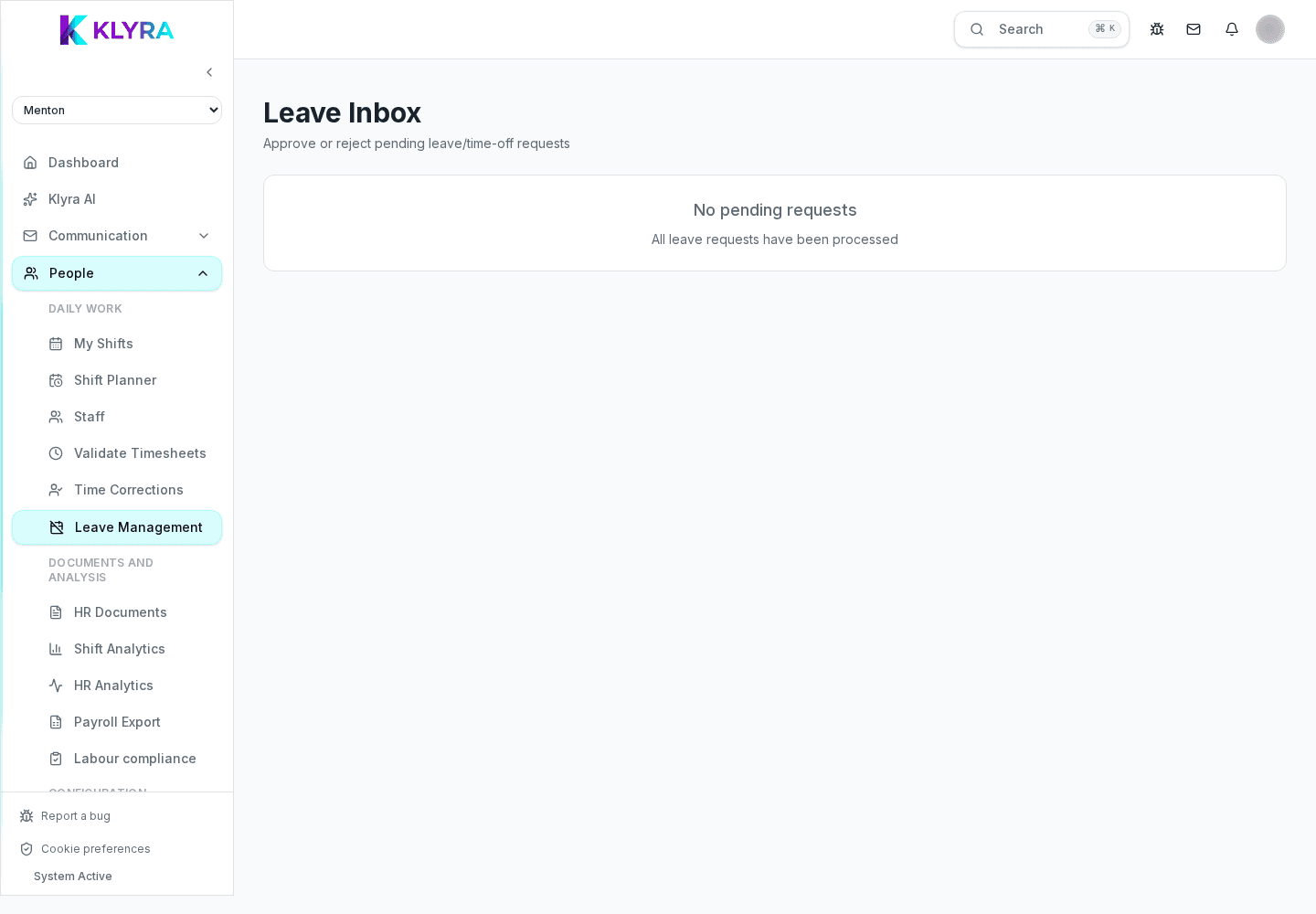
Chaque personne peut indiquer depuis l’application les créneaux où elle est disponible ou non, de façon récurrente ou pour une semaine précise. Ces informations apparaissent directement dans le planning comme suggestion lors de l’affectation d’un service.
Les disponibilités ne sont pas contraignantes : elles restent une indication que le responsable peut malgré tout dépasser, mais chaque dérogation génère une alerte visible pour éviter les surprises de dernière minute.
Le personnel envoie une demande en indiquant la période et le type d’absence : congés, autorisation, arrêt maladie ou autre motif configuré par l’entreprise. La demande arrive au responsable avec le statut « en attente » et reste visible sur le calendrier jusqu’à traitement.
Le solde de congés restant, lorsqu’il est configuré, est affiché à la fois à la personne et au responsable au moment de la demande, ce qui permet à l’approbation de tenir compte automatiquement de ce qui a déjà été utilisé.
Depuis le calendrier des absences, le responsable voit toutes les demandes en attente et peut les approuver ou les refuser en indiquant un motif. Une fois approuvée, l’absence bloque automatiquement les nouveaux services sur la même période, évitant les chevauchements.
Les disponibilités déclarées doivent-elles être obligatoirement respectées ?
Non, il s’agit d’une indication utile mais le responsable peut affecter un service en dehors des disponibilités, avec une alerte explicite.
Qui peut approuver une demande de congés ?
Toute personne disposant du droit de gestion des services pour cet établissement ou cette équipe, généralement le store manager ou le responsable RH.
Puis-je modifier une demande déjà approuvée ?
Oui, vous pouvez l’annuler ou la modifier depuis le calendrier des absences ; le planning se met à jour et libère les services bloqués.
Le solde de congés tient-il compte des autorisations horaires ?
Cela dépend de la configuration du contrat : si les autorisations horaires sont activées, elles sont déduites du solde selon les règles définies par l’administration.
Ce guide vous a-t-il été utile ?
Besoin d’aide supplémentaire ?
Décrivez le problème : page, site, organisation et rôle sont joints automatiquement.
Contacter l’assistance